
.webp)
下面整理一份比较实用的 Radmin LAN 常见问题汇总(FAQ),适合用于日常运维、技术支持和企业部署排障。
一、基础问题
1. Radmin LAN 是什么?
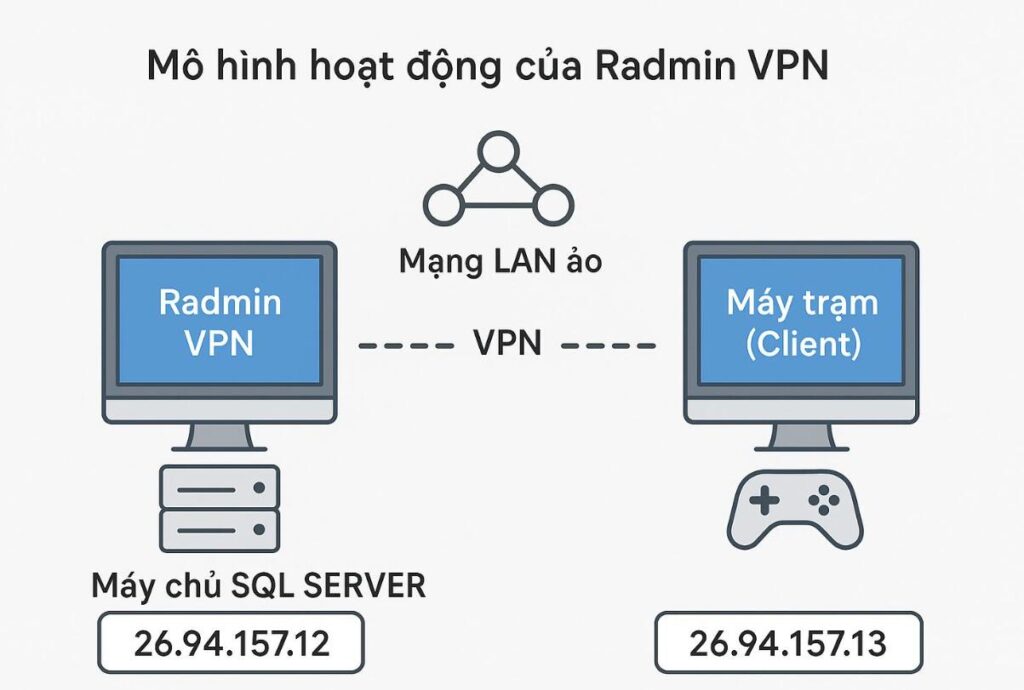
Radmin LAN 是一款虚拟局域网(VPN)工具,可以把处于不同网络、不同地点的电脑加入同一个虚拟网络。
例如:
办公室电脑 A
     │
     │ Internet
     ▼
 Radmin LAN 网络
     ▲
     │ Internet
     │
家里电脑 B
加入同一个 Radmin LAN 网络后,两台电脑可以通过虚拟 IP 进行通信,在很多情况下可以像处于同一个局域网一样使用。
2. Radmin LAN 和 Radmin Remote Control 有什么区别?
两者解决的问题不同:
| 项目 | Radmin LAN | Radmin Remote Control |
|---|---|---|
| 主要功能 | 建立虚拟局域网 | 远程控制电脑 |
| 虚拟网络 | ✅ | ❌ |
| 远程桌面 | ❌ | ✅ |
| 文件/网络服务访问 | ✅ | 部分支持 |
| 解决 NAT | 主要用途之一 | 不是主要用途 |
| 典型用途 | 异地组网 | 远程运维 |
简单理解:
Radmin LAN = 负责“网络打通”
Radmin Remote Control = 负责“远程控制”
两者也可以配合使用。
二、安装问题
3. 安装后看不到 Radmin LAN?
首先检查:
- Windows 服务是否正常启动
- Radmin LAN 虚拟网卡是否安装
- Windows 网络适配器中是否出现对应虚拟适配器
- 安全软件是否阻止驱动加载
- 是否使用管理员权限安装
可以打开:
Win + R
ncpa.cpl
检查网络适配器。
4. Radmin LAN 虚拟网卡出现黄色感叹号怎么办?
常见原因:
- 驱动安装失败
- Windows 驱动签名问题
- 安全软件拦截
- 虚拟网卡驱动损坏
- Windows 更新后驱动异常
建议:
设备管理器
  ↓
网络适配器
  ↓
找到 Radmin LAN 虚拟网卡
  ↓
卸载设备
  ↓
重新安装 Radmin LAN
如果是 Windows 10/11,建议同时检查:
设置
→ 网络和 Internet
→ 高级网络设置
→ 更多网络适配器选项
三、无法加入网络
5. Radmin LAN 一直显示离线?
这是非常常见的问题。
重点检查:
① Internet 是否正常
先确认电脑可以正常访问互联网。
② Radmin LAN 服务
检查 Windows 服务是否正常运行。
③ 防火墙
临时关闭 Windows Defender 防火墙进行测试。
如果关闭防火墙后恢复正常,说明需要进一步调整防火墙规则,而不是长期关闭防火墙。
④ 安全软件
部分企业安全软件可能拦截:
- VPN 驱动
- 虚拟网卡
- 网络通信
- Radmin LAN 进程
6. 能登录 Radmin LAN,但是网络中的电脑都是灰色/离线?
通常需要判断是:
本机问题
   ↓
Radmin LAN 服务
   ↓
虚拟网卡
   ↓
Radmin LAN 网络服务器
   ↓
对方电脑状态
建议先退出 Radmin LAN,然后重新登录。
如果所有网络成员都离线,优先检查:
- 本机网络
- DNS
- 防火墙
- 安全软件
- Radmin LAN 服务
如果只有某一台电脑离线,则更可能是对方电脑的问题。
四、可以看到电脑,但是无法通信
7. 两台电脑都在线,但是 Ping 不通
这是排障中非常重要的一类问题。
假设:
电脑 A:26.x.x.x
电脑 B:26.x.x.x
先测试:
ping 对方Radmin LAN IP
如果失败,再测试:
ipconfig
确认 Radmin LAN 虚拟网卡是否获得正确 IP。
8. Radmin LAN IP 可以 Ping,但是访问不了共享文件夹?
例如:
ping 26.x.x.x
正常,但是:
\\26.x.x.x
无法访问。
这时 Radmin LAN 本身通常已经基本正常。
重点检查:
- Windows 文件和打印机共享
- SMB 服务
- Windows 防火墙
- 网络发现
- 共享权限
- NTFS 权限
- 用户名/密码
可以测试:
\\26.x.x.x\共享名
五、Radmin Remote Control 配合问题
9. Radmin LAN 能 Ping 通,但是 Radmin Remote Control 连不上
这种情况非常典型。
例如:
Ping:成功
Radmin LAN:在线
Radmin Remote Control:连接失败
这说明:
虚拟网络基本正常,但 Radmin Server 的 TCP 服务可能存在问题。
检查目标电脑:
Radmin Server
是否安装并运行。
然后检查 Radmin Server 使用的监听端口。
可以使用:
netstat -ano
查看监听端口。
10. Radmin Remote Control 显示 Connection refused
通常意味着:
网络已经到达目标电脑
        ↓
但是目标端口没有服务监听
重点检查:
- Radmin Server 是否启动
- Radmin Server 端口是否修改
- Windows 防火墙
- 第三方防火墙
- 端口是否被其他程序占用
六、Windows 防火墙问题
11. Windows 防火墙会不会影响 Radmin LAN?
会。
尤其是:
- 公用网络
- 企业网络
- Windows Defender Firewall
- 第三方安全软件
建议不要简单地长期关闭防火墙,而是建立允许规则。
排障时可以短时间关闭防火墙验证:
关闭防火墙
      ↓
测试 Radmin LAN
      ↓
如果恢复正常
      ↓
重新开启防火墙
      ↓
建立正确的允许规则
这样能够快速判断是不是防火墙导致。
七、DNS 问题
12. Radmin LAN 登录异常,是否可能是 DNS?
可能。
可以测试:
nslookup www.google.com
或者:
nslookup www.radmin-vpn.com
如果 DNS 解析异常,可以进一步测试:
ping 8.8.8.8
如果:
8.8.8.8       成功
域名解析       失败
则重点检查 DNS。
八、网络冲突问题
13. Radmin LAN 和其他 VPN 会冲突吗?
可能会。
尤其是同时安装:
- Radmin LAN
- ZeroTier
- Tailscale
- Hamachi
- WireGuard
- OpenVPN
- 企业 VPN
- VMware/VirtualBox 虚拟网卡
可能出现多个虚拟网卡和路由表。
可以使用:
ipconfig /all
以及:
route print
查看路由。
如果发现多个 VPN 都在修改路由,就需要进一步分析。
九、IP 地址问题
14. Radmin LAN IP 和本地局域网 IP 有什么区别?
例如本机:
物理网卡:
192.168.1.100
Radmin LAN:
26.x.x.x
这两个网络是不同的。
通常:
192.168.1.100
是本地物理网络地址。
而 Radmin LAN 分配的虚拟地址用于:
Radmin LAN 虚拟网络
因此远程访问 Radmin LAN 中的电脑时,应该优先使用 Radmin LAN IP。
十、无法创建网络
15. 创建 Radmin LAN 网络失败怎么办?
检查:
- 是否已经登录账户
- 网络名称是否已经存在
- 网络名称/密码是否符合要求
- Internet 是否正常
- Radmin LAN 服务是否正常
- 防火墙是否拦截
可以尝试:
退出 Radmin LAN
→ 重启电脑
→ 重新登录
→ 创建网络
十一、密码问题
16. 忘记 Radmin LAN 网络密码怎么办?
需要区分:
Radmin LAN 账户密码
和
某个 Radmin LAN 网络的加入密码
不是一回事。
如果只是忘记某个虚拟网络的密码,应由网络管理员重新设置或提供新的加入凭据。
不要把 Radmin LAN 密码和 Radmin Remote Control 的访问密码混为一谈。
十二、速度问题
17. Radmin LAN 连接速度很慢怎么办?
需要区分:
网络建立速度
和:
实际数据传输速度
建议测试:
ping 对方Radmin LAN IP
查看:
- 延迟
- 丢包
例如:
Ping:20ms,0% 丢包
通常网络质量不错。
如果:
Ping:200ms+
大量丢包
那么远程访问、文件传输、远程控制都会明显受到影响。
十三、电脑休眠后无法连接
18. 电脑睡眠/休眠后 Radmin LAN 连接不上
这是正常情况下比较常见的现象。
如果目标电脑进入:
睡眠
或:
休眠
网络适配器可能进入低功耗状态。
因此:
Radmin LAN 在线
        ↓
Windows 进入睡眠
        ↓
网络连接中断
        ↓
远程电脑无法访问
如果需要长期远程访问,应考虑关闭睡眠/休眠,或者配置适当的电源管理策略。
十四、企业部署常见问题
如果你是在企业环境部署 Radmin LAN,建议重点关注下面这些问题:
| 问题 | 建议 |
|---|---|
| 批量安装 | MSI/软件分发 |
| 防火墙 | 统一下发规则 |
| 虚拟网卡 | 检查驱动安装 |
| 多 VPN | 避免路由冲突 |
| 权限 | 普通用户/管理员权限规划 |
| 网络名称 | 统一命名 |
| 网络密码 | 定期更换 |
| 终端管理 | 建立设备清单 |
| 日志 | 建立故障排查记录 |
| 安全 | 最小权限原则 |
十五、最实用的故障排查流程
遇到 “Radmin LAN 连不上”,建议按照下面顺序排:
① Internet 是否正常
        ↓
② Radmin LAN 是否登录
        ↓
③ Radmin LAN 服务是否运行
        ↓
④ 虚拟网卡是否正常
        ↓
⑤ 是否获得 Radmin LAN IP
        ↓
⑥ 对方是否 Online
        ↓
⑦ Ping Radmin LAN IP
        ↓
⑧ 检查 Windows 防火墙
        ↓
⑨ 检查第三方安全软件
        ↓
⑩ 检查 VPN/虚拟网卡冲突
        ↓
⑪ route print 检查路由
        ↓
⑫ 如果 Ping 正常,再检查具体应用端口
常用诊断命令
ipconfig /all
查看网卡和 IP。
ping 对方RadminLAN-IP
测试基础连通性。
tracert 对方IP
查看路径。
route print
查看路由表。
netstat -ano
查看 TCP/UDP 连接和监听端口。
tasklist
查看相关进程。
十六、几个非常容易误判的问题
❌ “Ping 不通 = Radmin LAN 坏了”
不一定。
可能是:
Radmin LAN
   ↓
通信正常
   ↓
Windows Firewall
   ↓
禁止 ICMP
所以 Ping 不通并不能单独证明 Radmin LAN 有问题。
❌ “Radmin LAN 在线 = Radmin Remote Control 一定能连接”
也不一定。
Radmin LAN 负责虚拟网络,Radmin Server 负责远程控制,两者是不同层面的服务。
❌ “关闭 Windows 防火墙就可以永久解决”
不建议。
应该通过测试确认防火墙影响后,再配置正确的入站/出站规则。