
Radmin 远程控制软件快速部署手册
(Radmin 3.5.2.1)
一、产品概述
Radmin(Remote Administrator)是 Famatech 出品的 Windows 远程控制软件,由两个模块组成。
| 模块 | 安装位置 | 说明 | 许可 |
| Radmin Server(服务端) | 被远程访问的计算机 | 提供远程控制、文件传输、Telnet 等服务 | 商业授权,试用 30 天,需激活 |
| Radmin Viewer(查看器) | 操作人员本地计算机 | 发起连接的图形界面 | 免费,无需激活 |
关键特性:
- 速度快: Radmin 以其卓越的运行速度而著称,即使在低带宽的网络环境下也能提供流畅的远程控制体验。
- 安全性高: Radmin 采用强大的加密算法(AES 256 位)保护数据传输,并支持 NT 安全系统和 Active Directory 身份验证,确保远程连接的安全性。
- 易于使用: Radmin 的安装和配置过程简单直观,用户界面友好。
- 多种连接模式: 支持完全控制、只查看、文件传输、Telnet、语音聊天和消息等多种连接模式,满足不同的远程操作需求。
- 支持多显示器: 能够完整地显示远程计算机的多个显示器。
- 拖放文件传输: 文件传输功能简单易用,支持拖放操作。
- 文本和语音聊天: 内置文本和语音聊天功能,方便远程协作。
- IP 过滤: 允许限制哪些 IP 地址可以连接到 Radmin Server,进一步提高安全性。
二、环境要求
| 项目 | 要求 |
| 操作系统 | Windows 7 / 8 / 10 / 11、Windows Server 2008 R2 及以上(含 Server 2022) |
| 网络 | 局域网内各机互通;跨网需 VPN / 内网穿透 / |
| 默认端口 | TCP 4899(可自定义) |
| 权限 | 安装与配置需管理员权限 |
| 硬件 | 满足操作系统最低硬件要求即可 |
三、Radmin安装
3 图形化安装(适用数量较少的用户快速部署,如需批量部署请查阅https://www.radmin.net.cn/deploy-radmin-server/)
1. 从官网(https://www.radmin.net.cn/download/)下载安装包拷贝到目标机器。
Radmin Server安装在被控端;
Radmin Viewer安装在控制端;
2. Radmin Viewer 3.5.2安装(可静默安装:msiexec /i Radmin_Viewer.msi /qn)。
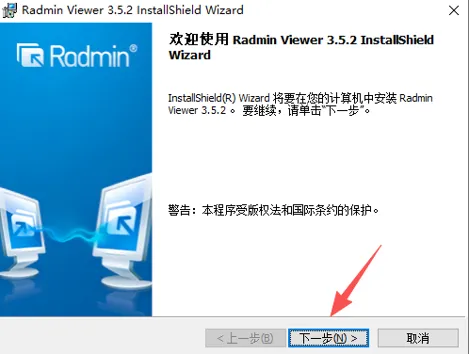
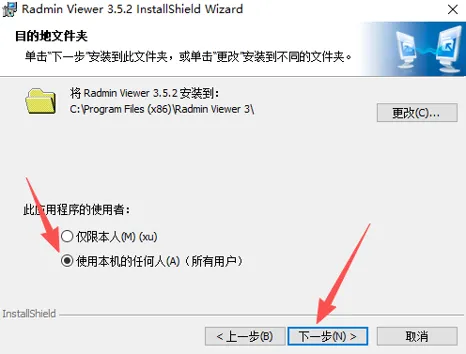
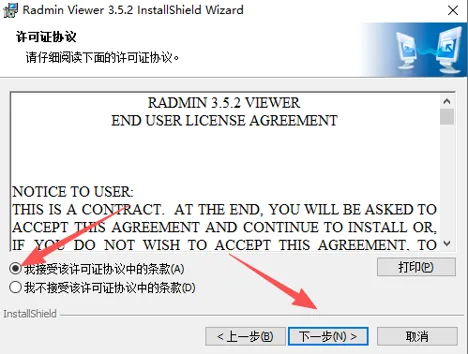
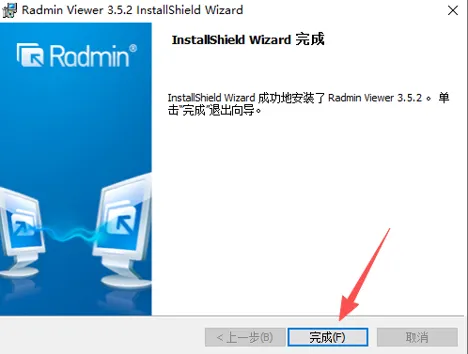
3. Radmin Server安装(可静默安装:msiexec /i Radmin_Server.msi /qn)。
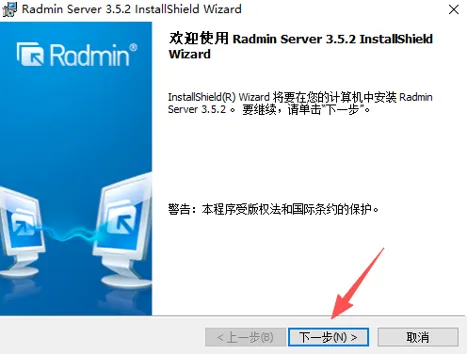
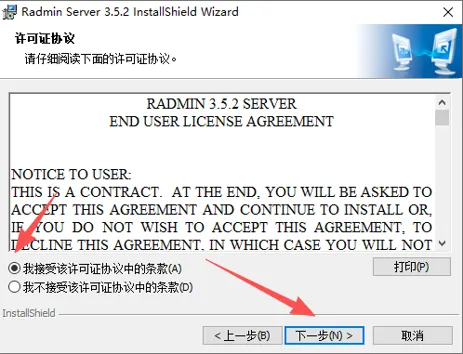
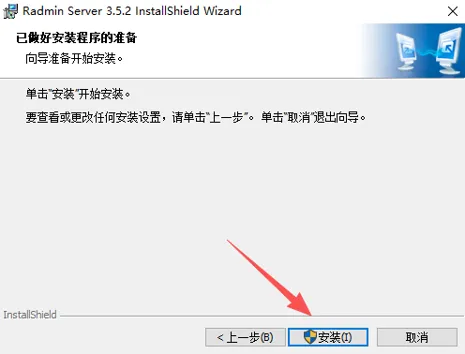
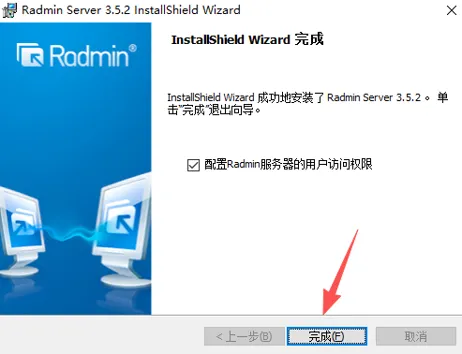
四、服务端基本配置
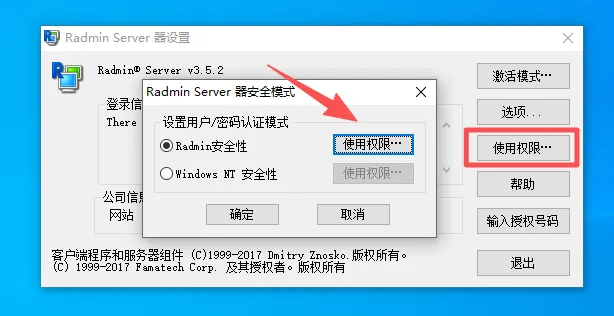
1. 右键托盘区 Radmin Server 图标,选择“Radmin Server 的设置”,点击“使用权限” 选择安全模式:
• Radmin 安全性:内网 / 互联网均适用,权限配置更灵活(推荐)。 • Windows NT 安全性:适用于内部域环境,直接使用域账号认证。
2. 点击“添加用户”,输入用户名和密码(须用拉丁字符,密码最短 6 位),随后勾选该用户权限。
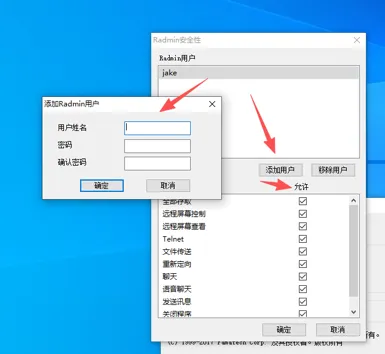
权限项说明
| 权限 | 说明 |
| 完全控制 | 全部功能(控制、传输、Telnet 等) |
| 仅查看 | 只允许查看屏幕,不能操作 |
| Telnet | 命令行终端访问 |
| 文件传输 | 双向传输文件 |
| 关机 | 远程关机 / 重启 |
| 语音聊天 / 发送消息 | 语音通话与文本消息 |
注:单用户权限建议只勾选“完全控制”或“仅查看”其一,避免权限过界触发安全策略。 (可选)在“选项”中修改监听端口;在“IP 过滤器”中配置允许 / 拒绝连接的 IP 或 IP 段,增强安全性。
五、客户端(Radmin Viewer)连接
1. 打开 Viewer,选择“连接 → 新建连接”,输入被控端 IP 地址和端口(默认 4899)。
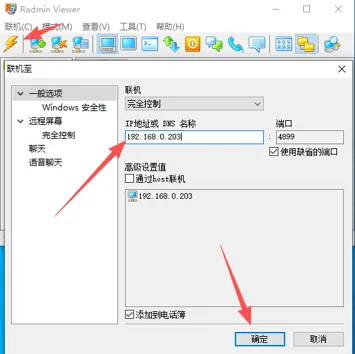
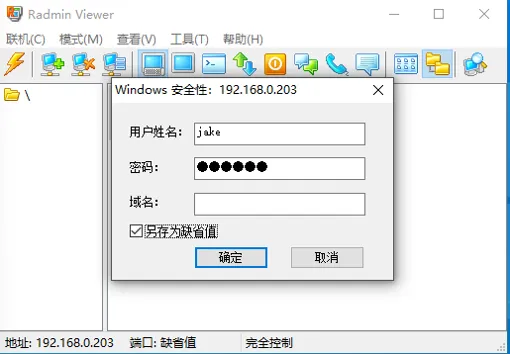
2. 连接时输入服务端配置的用户名 / 密码即可建立会话。
六、许可证激活
Radmin Server 3 试用期为 30 天,过期后必须激活;购买后获得的 License Key 对任意 3.x 版本有效。Radmin Viewer 免费,无需激活。
6.1 单机激活
1. 托盘图标 → 设置 → 授权信息 → 输入授权号码,输入 License Key。
2. 需联网激活;激活成功显示“授权号码已被保存”。
6.2 离线激活
托盘图标 → 设置 → 授权信息 → 输入授权号码 → 选择手动激活 → 保存激活请求文件 → 复制此文件到另一台能上网的电脑访问(https://activate.famatech.com/)→选择刚才保存的激活请求文件输出激活回应文件 → 下载激活回应文件复制到刚才的客户端 → 使用激活回应文件激活
6.3 批量激活脚本(.bat,管理员运行)
@echo off
set RADMIN_KEY=XXXX-XXXX-XXXX-XXXX
“C:\Program Files (x86)\Radmin\Radmin Server 3\RServer3.exe” /activate %RADMIN_KEY%
七、常见问题与排查
| 现象 | 排查方向 |
| 无法连接,提示超时 | ① 目标机服务 RServer3 是否运行;② 端口是否放行(防火墙 / 路由);③ IP 是否可达(ping) |
| 提示权限不足 / 被拒绝 | ① 检查用户权限勾选;② 确认连接使用正确的安全模式;③ 查看 IP 过滤器是否拦截 |
| 试用期过期 | 需激活,见第六章;购买正版 License Key |
| 连接后黑屏 / 无法控制 | 目标机是否处于锁屏 / 断网状态;主机是否未连接显示屏; |
| 旧版升级后配置丢失 | 3.x 升级自动保留设置;若异常可导入备份的注册表配置 |
| 杀软拦截 | 将 Radmin Server 加入信任列表(企业环境建议统一策略) |
八、卸载与升级
卸载(静默):
msiexec /x Radmin_Viewer_3.5.2.1_CN.msi /qn
msiexec /x Radmin_Server_3.5.2.1_CN.msi /qn
或通过控制面板 → 程序和功能 → 卸载。升级时直接运行新版 MSI 即可自动替换并保留配置。